Unix est un système d’exploitation multitâche et multi-utilisateur créé en 1969, conceptuellement ouvert et fondé sur une approche par laquelle il offre de nombreux petits outils, chacun doté d’une mission spécifique.
Le projet GNU est lancé par Richard Stallman en 1984, alors qu’il travaillait au laboratoire d’intelligence artificielle du MIT, afin de créer un système d’exploitation libre et complet et, d’après ses mots, « ramener l’esprit de coopération qui prévalait dans la communauté hacker dans les jours anciens ». Il n’était pas question alors de propriété intellectuelle, et tous les codes sources, distincts, s’échangeaient librement.
Cette pratique était la règle dans les premiers temps des mainframes, dont les sources étaient fournies sur simple demande et librement modifiables par les clients jusqu’au début des années 1980.
On ne peut pas réellement comprendre ce qu’est le projet GNU si on en néglige les motivations, relevant de l’éthique et de la philosophie politique. Il vise en effet à ne laisser l’homme devenir ni l’esclave de la machine et de ceux qui auraient l’exclusivité de sa programmation, ni de cartels monopolisant des connaissances en fonction de leurs seuls intérêts. Le projet GNU œuvre pour une libre diffusion des connaissances, ce qui n’est pas sans implications politiques, éthiques, philosophiques et sociales, ou sociétales. Il s’agit d’ailleurs du modèle de coopération qui a toujours été celui des universités.
Linux est le nom couramment donné à tout système d’exploitation libre fonctionnant avec le noyau Linux. Son nom vient du créateur du noyau Linux, Linus Torvalds. Le noyau est le cœur du système, c’est lui qui s’occupe de fournir aux logiciels une interface pour utiliser le matériel. Le noyau Linux a été créé en 1991 par Linus Torvalds pour les compatibles PC construits sur l’architecture processeur x86.
Historique complet sur Wikipédia
Ces paragraphes sont issus de Wikipédia via les pages suivantes :
La dénomination exacte du système devrait être GNU/Linux, comme le préconise Richard Stallman, Linux n’étant que le noyau du système. Cependant, la dénomination Linux est entrée dans le langage courant, plus facile à prononcer, plus médiatisée.
Philosophie du logiciel libre
Utiliser des logiciels libres vous garantit quatre libertés.
Le droit d’utiliser le logiciel sans aucune contrainte ; pas de droit à payer pour utiliser le logiciel, pas de restriction ni de version « pro », « business » ou autre dénomination discriminante, tous les utilisateurs ont accès aux mêmes fonctionnalités.
Le droit de copier le logiciel sans aucune limite. Vous pouvez distribuer des copies y compris avec une contre-partie financière. Vous pouvez donc l’installer où bon vous semble, sur autant de postes que vous le souhaitez.
Le droit d’étudier le logiciel, son fonctionnement. Si vous avez accès à un logiciel libre, le développeur s’engage à fournir également le « code source » ayant produit ce logiciel. Cela permet de savoir exactement ce que fait le logiciel, de vérifier qu’il n’y pas de fonctionnalité cachée destinée à vous nuire. Vous pouvez donc créer votre version du logiciel à partir de ce code source. Bien sûr, tout ceci nécessite des compétences développement que la majeure partie des utilisateurs n’a pas. Mais il y a suffisamment de développeurs de par le monde pour effectuer cet audit et les logiciels libres populaires ne pourraient l’être s’ils contenaient des fonctionnalités nuisibles.
Le droit de modifier le logiciel, pour son propre usage, mais aussi diffuser les modifications et améliorations apportées. Là encore, les compétences peuvent être sous-traitées et il est possible de mutualiser des fonds à plusieurs pour financer une fonctionnalité qui profitera à tous.
La licence GPL (General Public License) qui couvre la majorité des logiciels libres répond à ces quatre critères. Elle ajoute cependant une contrainte afin qu’un logiciel libre le reste. Un logiciel diffusé sous licence GPL doit conserver sa licence, même dans le cas de version modifiée.
Une distribution Linux est un ensemble cohérent de logiciels, la plupart étant libres, assemblés autour du noyau Linux.
Il existe une très grande variété de distributions, ayant chacune des objectifs et une philosophie particulière. Les éléments différenciant principalement les distributions sont : la convivialité (facilité de mise en œuvre), l’intégration (taille du parc de logiciels validés distribués), la notoriété (communauté informative pour résoudre les problèmes), l’environnement de bureau (GNOME, KDE, …), le type de paquet utilisé pour distribuer un logiciel (principalement deb et RPM) et le mainteneur de la distribution (généralement une entreprise ou une communauté). Le point commun est le noyau (kernel) et un certain nombre de commandes.
Les distributions rassemblent les composants d’un système dans un ensemble cohérent et stable dont l’installation, l’utilisation et la maintenance sont facilitées. Elles comprennent donc le plus souvent un logiciel d’installation et des outils de configuration. Il existe de nombreuses distributions, chacune ayant ses particularités. Certaines sont dédiées à un usage spécifique (pare-feu, routeur, grappe de calcul, édition multimédia…), d’autres à un matériel spécifique.
Les distributions généralistes destinées au grand public pour un usage en poste de travail (bureautique) sont les plus connues (Debian, Gentoo, Mandriva Linux, Red Hat/Fedora, Slackware, SUSE Linux Enterprise/openSUSE, Ubuntu). Le mainteneur de la distribution peut être une entreprise (comme dans le cas de Mandriva, RedHat et Ubuntu, Canonical) ou une communauté (comme Debian, Gentoo ou Slackware).
À noter que la plupart des distributions sont des dérivées de Debian (Ubuntu par exemple), RedHat ou Slackware.
Comment choisir sa distribution ?
Depuis l’instauration du concept de distribution, plusieurs questionnent la nécessité de centaines de distributions différentes, alors que le système de Microsoft, Windows et celui d’Apple ne se déclinent qu’en une voire deux versions. La réponse réside dans l’éventail de possibilités offertes par le grand choix logiciel permettent de créer de nombreuses distributions adaptées aux objectifs que se fixe l’utilisateur.
Voici une liste (non exhaustive) des critères permettant de distinguer deux distributions.
Stabilité ou version récente des logiciels
Serveur ou station de travail
Tolérance aux contraintes imposées par les licences logicielles
Ubuntu est une distribution très populaire et il est fort probable que ce soit la première ou la seule dont vous ayez entendu parler. Ubuntu a beaucoup apporté dans le monde du libre en terme de démocratisation de l’outil.
Mais Canonical, la société qui développe et édite Ubuntu se distingue par quelques travers :
son siège est basé sur l’Île de Man, paradis fiscal notoire ;
un partenariat conclu avec Amazon a induit la présence d’une application dédiée à ce site marchand (à une époque pas si lointaine, le moteur de recherche interne à Ubuntu renvoyait des résultats directement venus d’Amazon, en plus des logiciels ou fichiers personnels) ;
depuis la version 18.04 Canonical collecte des données sur les ordinateurs sur lesquels Ubuntu est installée, sous prétexte d’améliorer la distribution.
Même si Amazon peut être supprimé, si la collecte peut être désactivée, la démarche manque de respect envers les utilisateurs. Aussi avons-nous vu se développer des alternatives à Ubuntu : LinuxMint est une distribution construite à partir d’Ubuntu et propose deux bureaux originaux (même si inspirés de bureaux existants).
Aussi, dans cette formation, nous traiterons à la fois d’Ubuntu et de variantes telles que LinuxMint, Kubuntu et Lubuntu.
De l’importance du gestionnaire de paquets
En informatique, et en particulier dans le contexte des systèmes UNIX, on appelle paquet (ou parfois paquetage, en anglais package) une archive (fichier compressé) comprenant les fichiers informatiques, les informations et procédures nécessaires à l’installation d’un logiciel sur un système d’exploitation au sein d’un agrégat logiciel, en s’assurant de la cohérence fonctionnelle du système ainsi modifié.
Un gestionnaire de paquets est un (ou plusieurs) outil(s) automatisant le processus d’installation, désinstallation, mise-à-jour de logiciels installés sur un système informatique.
IMPORTANT : N’installez pas de logiciels autrement que via le gestionnaire de paquets, sauf, s’il n’y est pas.
Les distributions LinuxMint, Ubuntu et Xubuntu dérivent toutes de Debian et partagent le même système de paquetage. Deux logiciels nous permettent de gérer l’installation et la mise à jour des logiciels de la distribution :
Logithèque : interface conviviale où l’on trouve facilement des logiciels sans savoir ce que l’on cherche ; idéal pour faire des trouvailles. En revanche, l’installation de plusieurs logiciels d’affilée est moins aisée. La Logithèque peut prendre différents noms selon l’environnement de bureau : Logiciels dans Gnome, Discover dans KDE.
Synaptic : interface plus rustique, bien que facile d’approche. Vous pouvez faire votre marché puis laisser Synaptic installer tout ce que vous avez sélectionné. Connaître les noms des logiciels peu vous faire gagner du temps.
apt en ligne de commande, disponible sur toutes les distributions basées sur Debian.
Un bon annuaire de logiciels libres
Consultez le site de l’association Framasoft qui recense un grand nombre de logiciels. Prenez garde à la date de publication de la notice qui peut parfois traduire un manque de fraîcheur du logiciel.
Les distributions « live » (autonomes) permettent de tester la distribution sans l’installer. Sur CD, DVD ou clé USB, vous devez choisir le support comme disque de démarrage. Le système démarre, comme s’il était installé.
Certaines distributions offrent également un espace persistent sur la clé USB, ainsi, vos paramètres et fichiers sont conservés d’une utilisation à l’autre. À noter que le démarrage sur clé USB est nettement plus rapide que depuis un CD ou un DVD.
Flasher une distribution live sur clé USB
Si vous êtes sous Windows, vous pouvez flasher des clés USB avec un logiciel spécifique. Vous pouvez utiliser Linux live USB Creator. Téléchargez-le puis installez-le.
Pour flasher une distribution live telle qu’Ubuntu ou LinuxMint vous devez disposer d’une clé d’au moins 2 Go. Cette clé doit être formatée en FAT32 (c’est le cas si vous ne l’avez pas reformatée après achat). Vous pouvez télécharger une image ISO depuis le site de la distribution que vous voulez tester ou laisser Linux live USB Creator la télécharger pour vous.
L’opération se déroule en cinq étapes :
sélectionnez la clé USB ;
sélectionnez la distribution à flasher ;
si la distribution le gère, choisissez éventuellement la taille de l’espace persistent ;
choisissez les options qui vous conviennent ;
lancez le flashage (dure environ cinq à dix minutes).
Vous disposez à présent d’une clé USB bootable contenant une distribution Linux.
Image ISO
L’image iso se présente sous la forme d’un gros fichier. C’est une copie exacte d’un CD ou DVD (d’où le terme image).
Pour la graver, vous devez utiliser la fonction « Graver une image » de votre logiciel de gravure et non pas, copier le fichier sur le DVD. On peut également la flasher sur une clé USB de manière temporaire (jusqu’à ce que vous l’effaciez pour un autre usage).
Choisir son environnement de bureau
Le bureau est un élément essentiel, puisque c’est l’interface entre vous et le système. Il convient de choisir celui qui vous plaît le mieux, où vous vous sentez le plus à l’aise.
L’interface de Windows 95
L’environnement de bureau instauré par Microsoft avec Windows 95 s’est imposé comme une norme et le modèle a été repris par nombre d’environnements libres. Il se trouve être celui auquel les utilisateurs sont habitués aujourd’hui et utiliser un tel bureau peut être une bonne idée pour commencer avec Linux. Cela ne doit pas occulter le fait que l’innovation soit encore possible et parfois regarder des bureaux plus originaux.
L’avantage et l’inconvénient des distributions Linux réside dans le large choix de bureaux.
Gnome3, environnement innovant, dont l’approche ressemble à celle d’une tablette numérique ;
XFCE, environnement léger, inspiré de Gnome2 et utilisé par défaut dans Xubuntu ;
LXQt, environnement très léger et classique, on le trouve dans Lubuntu ;
KDE Plasma, bureau classique mais enrichi de nombreuses fonctionnalités, notamment sur le bureau lui-même ;
MATE, bureau classique issu de Gnome2 et développé au sein de la distribution LinuxMint ;
Cinnamon, bureau classique dérivé de Gnome3 et développé au sein de LinuxMint ;
Enlightenment, bureau éclectique et artistique (sans doute le plus joli de tous) il propose plusieurs profils en fonction de votre matériel, de la taille de l’écran.
Aspects techniques à tout système Linux
Arborescence du système
Note
On parle de fichier ou document (ce dernier terme ayant été introduit par Windows 95).
On parle également de répertoire ou dossier (idem, vient de Windows 95) pour désigner les contenants des fichiers.
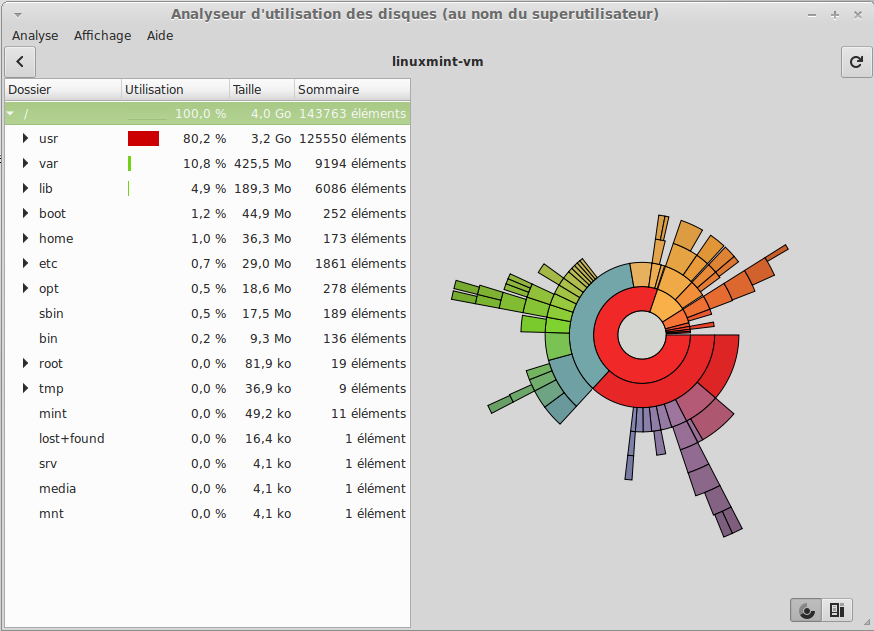
La totalité du système est représentée sous la forme d’un arbre dans lequel les répertoires sont des branches et les fichiers des feuilles. Notez que les répertoires sont considérés par le système comme des fichiers ayant une propriété de contenants de fichiers.
La racine de cet arbre est toujours désigné par le caractère slash (/) tout seul. C’est aussi le séparateur des noms de répertoires lorsque l’on évoque un chemin.
linux-arborescence.png
Voici la liste des répertoires que l’on trouve généralement à la racine d’un système Linux :
bin et sbin : contient des logiciels de base utiles au démarrage du système ;
boot : tout le nécessaire pour démarrer l’ordinateur (dont le noyau Linux) ;
dev : contient les fichiers de périphériques (device en anglais). Chaque périphérique (disque dur, clé USB, souris, clavier, téléphone portable, etc.) sont représentés sous la forme d’un fichier. Par exemple, le premier disque maître s’appelle /dev/sda, sa première partition /dev/sda1. Si vous branchez une clé USB, elle sera probablement représentée par /dev/sdb1, mais ce n’est pas par ici que vous y accéderez.
etc : tous les fichiers de configuration de la plupart des outils et services du système (etc signifie ici editing text config) ;
home : tous les répertoires personnels des utilisateurs (idéalement il devrait être sur une partition séparée) ;
lib : modules ajoutés au noyau pour gérer certains périphériques ;
media : points de montage des périphériques externes ;
opt : répertoire optionnel utilisé par certains logiciels installés hors gestionnaire de paquets ;
proc : représentation des processus actifs (ne pas toucher !) ;
root : répertoire personnel de l’administrateur (root) ;
tmp : contient des informations temporaires (par exemple sur les sessions des utilisateurs connectés). Tout le monde peut y écrire. Il est vidé à chaque extinction du système.
usr : ce répertoire, dont l’acronyme signifie Unix System Resources contient toutes les ressources au bon fonctionnement du système, une fois que celui-ci a correctement démarré : exécutables, bibliothèques partagées, données, etc. Les exécutables de tous les logiciels installés se trouvent dans /usr/bin et leurs ressources généralement dans /usr/share.
var : abrite divers fichiers d’administration, notamment les fichiers de trace du système (/var/log). Il contient également les spouleurs d’impression (si vous utilisez une imprimante).
Utilité des partitions
Lors de l’installation, il peut être utile de séparer le disque en trois partitions, c’est-à-dire, trois zones étanches.
La première est montée (branchée) sur /, soit la racine du système et semble donc tout contenir.
La seconde est montée sur /home afin d’isoler les données personnelles des utilisateurs. Même si home fait partie de l’arborescence globale, le fait d’y monter une partition implique que son contenu sera sur une partition séparée, même si en apparence home est bien dans l’arbre principal.
La dernière n’est pas montée et sera de type swap.
Pourquoi séparer home du reste du système ? S’il vous arrivez de devoir réinstaller votre distribution Linux (ou une autre), il vous suffira alors d’écraser la partition contenant le système. Vous ne perdrez pas vos données personnelles présentes dans /home.
Note
Il n’y a pas de « lettre de disque » genre A:, C:, D: comme sous Windows. Chaque partition (un disque contient au moins une partition pour être utilisable) sera branchée quelque part dans l’arborescence générale, de préférence dans un répertoire ayant un nom pertinent.
À quoi sert le swap ?
Lorsque vous utilisez des logiciels, ces derniers utilisent la mémoire centrale (RAM, random access memory) pour stocker les données qu’ils traitent (accéder à la RAM est beaucoup plus rapide que l’accès au disque dur). Les ordinateurs vendus en 2015 sont équipés d’au moins 2 Go (jusqu’à 8) de RAM. Cependant, selon votre usage, cela peut être insuffisant à certains moments.
Lorsque la mémoire est « pleine », le système en copie une partie (celle utilisée le moins récemment) sur le disque dur pour libérer de la place. Lorsqu’un logiciel a besoin, à nouveau, d’utiliser les données qui ont été déplacées sur le disque dur, le système les échanges avec des données actuellement en mémoire.
Le swap (échange en français) est une partition particulière automatiquement créée lors d’une installation simple. Elle ne sert que pour les échanges de données avec lé mémoire centrale. La convention est de définir une taille de swap équivalente à la quantité de mémoire centrale. Cela permet ainsi de mettre l’ordinateur en hibernation : l’intégralité de la mémoire est copié dans la partition de swap, puis restituée au réveil.
Détail du démarrage du système
Entre le moment où vous appuyez sur le bouton d’allumage et celui où vous pouvez cliquer sur une icône se produisent plusieurs étapes clé.
Bios : premier programme lancé au démarrage de l’ordinateur. Il est stocké sur la carte mère.
Grub : lanceur de système, c’est lui qui vous offre le choix de lancer Windows, Linux, ou tout autre système.
Chargement du noyau : Grub lance alors la procédure de démarrage qui commence par le chargement du noyau Linux.
Chargement des modules : les modules nécessaires pour gérer correctement votre ordinateur.
Lancement des services : divers services qui vont fonctionner en tâche fond, comme la gestion du son, de l’impression, etc.
Interface graphique : Linux peut fonctionner sans interface graphique, mais pour un usage de bureau, celle-ci est nécessaire.
Gestionnaire de connexion : appelé display manager en anglais (abrégé en dm) il gère le choix d’utilisateur et d’environnement de bureau (session).
Éventuellement connexion automatique : il est possible de configurer la connexion automatique (sans demande de mot de passe) pour un utilisateur. Pour changer d’utilisateur, il faudra alors fermer la session.
Note
Si vous modifiez des paramètres de votre session, vous n’êtes pas obligé de redémarrer l’ordinateur pour en bénéficier, il suffit juste de redémarrer la session (choisir Déconnexion dans le menu des applications ou dans le tableau de bord).
Installation
L’installation d’une distribution Linux n’est pas une action à prendre à la légère, surtout si vous êtes habitués à utiliser un autre système comme Windows. L’installation pourra être facilitée selon les cas de figure.
Différents cas de figure
Premier cas, vous ne souhaitez pas conserver Windows. C’est le plus simple, mais aussi le plus radical. Dans ce cas-là, vous pouvez lancer l’installation directement et choisir de tout écraser (après avoir sauvegardé vos données éventuelles sur un disque externe).
Deuxième cas, vous avez Windows et préférez le conserver. C’est un choix raisonnable, mais forcez-vous à utiliser Linux souvent. Sinon, le risque est grand que vous restiez sous Windows.
De ce deuxième cas découlent plusieurs variantes :
Windows occupe une seule partition : c’est de plus en plus rare, mais il faudra passer par une modification de la partition pour libérer de la place. Il faudra sans doute défragmenter la partition avant de la redimensionner.
Windows occupe plusieurs partitions : si l’une d’entre-elles est consacrée aux données, vous pouvez la sacrifier (mais pas les données) pour libérer de la place.
Windows occupe quatre partitions primaires (le maximum), mais trois d’entre-elles sont consacrées à des outils propres au constructeur : effectuez la procédure de création des DVD de restauration puis sacrifiez la partition de restauration.
Important
L’installation conjointe de Linux est Windows peut être complexe, n’hésitez pas à vous faire aider.
En France, de nombreuses associations appelées Lug (ou Gull, pour groupe d’utilisateurs de logiciels libres) organisent fréquemment des install parties afin d’aider les débutants à installer une distribution Linux.
Consultez l’agenda du Libre pour connaître les dates des prochains événements : http://agendadulibre.org.
Avant d’installer
Téléchargez l’image iso de la distribution que vous souhaitez installer.
Gravez-là sur un CD, un DVD ou une clé USB si votre ordinateur permet de démarrer à partir de ce médium (utilisez UNetBootin pour graver la clé).
Assurez-vous d’avoir une copie de sauvegarde de toutes les données que vous souhaitez conserver.
Estimez la place dont vous aurez besoin sur le disque en fonction de celle dont vous disposez : prévoyez entre 15 et 30 Go pour le système, autant pour le swap que vous avez de RAM et le reste pour la partition home.
Installation virtuelle
Il existe plusieurs façons d’installer Linux de manière sûre si vous voulez conserver Windows.
Déjà évoquée, la clé USB amorçable et persistante, en est une. Attention, pour réaliser une clé USB persistante, il faut utiliser le logiciel de création de disque USB amorçable d’Ubuntu (donc, jongler avec deux clés).
L’autre solution consiste à utiliser un logiciel de virtualisation tel que VirtualBox : vous installez la distribution dans une machine virtuelle et pouvez utiliser à la fois Linux et Windows, à condition que votre ordinateur dispose de suffisamment de ressources (au moins 4 Go de RAM, deux voire quatre cœurs de processeur).
Bureau
Le menu des applications
Dans les environnements classiques, un menu style « Menu démarrer » est présent. Il s’appelle soit simplement « Menu », soit « Menu des applications », soit « Applications » ou est simplement représenté par une icône (dans Xubuntu par exemple).
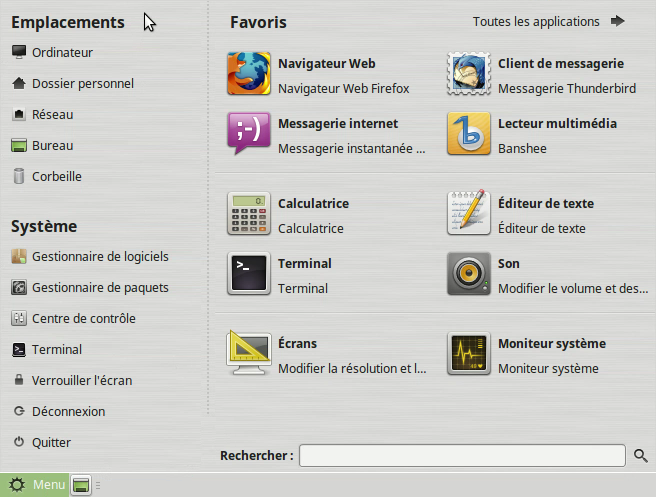
Le menu de LinuxMint comporte quatre zones. Dans la vue initiale vous trouvez, en haut à gauche, des raccourcis pour ouvrir le gestionnaire de fichiers directement dans certains emplacements particuliers : racine du système, dossier personnel, voisinage réseau. Juste en dessous se trouve des fonctions orientées système : accès à la logithèque et au gestionnaire de paquets, centre de contrôle des paramètres (du système comme de votre environnement personnel), le fameux terminal qui peut faire peur (au début) mais rendre bien des services (après) et des liens pour fermer la session ou éteindre l’ordinateur. Enfin, la partie droite comporte un certain nombre de liens vers les applications favorites.
linux-mint-menu-favoris.png
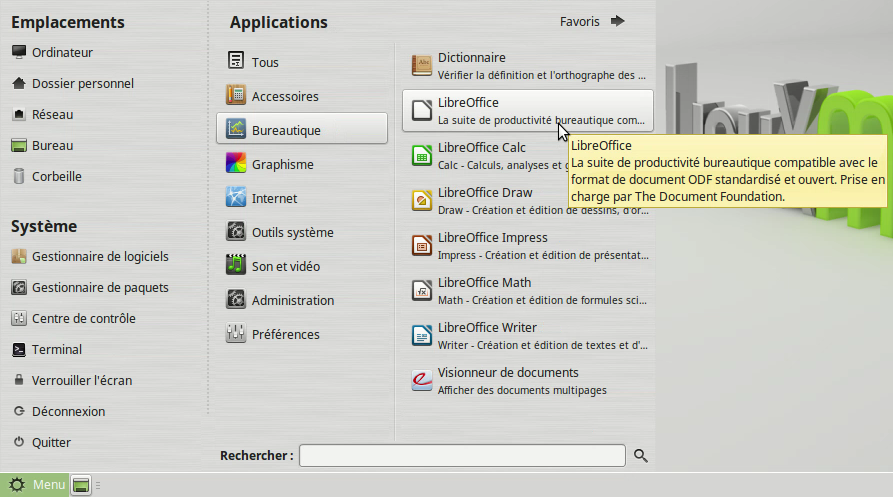
Dans le coin supérieur droit du menu un bouton vous bascule vers l’affichage du menu des applications. C’est uniquement dans cette nouvelle vue que vous verrez toutes les applications installées. Elles sont rangées par catégories (accessoires, bureautique, graphisme, son et vidéo, etc.).
Astuce
Le menu de LinuxMint montre en gras les logiciels nouvellement installés.
linux-mint-menu-applications.png
Enfin, si vous peinez à trouver la catégorie dans laquelle pourrait se trouver une application, il vous reste la possibilité de taper une partie de son nom dans la zone de recherche en bas du menu.
Note
La plupart des logiciels que vous installez via le gestionnaire de paquets se voient attribuer une entrée dans le menu. Si vous venez de Windows, vous apprécierez le fait que les logiciels soient automatiquement classés par thèmes : bureau (ou bureautique), graphisme, accessoires, Internet, Multimédia, etc.
Personnalisez votre environnement
De nombreux paramètres peuvent être changés :
Apparence : changez le thème de votre bureau ;
Gestionnaire de fenêtres : changez l’aspect des fenêtres, décoration et intérieur, ainsi que le comportement ;
Bureau : changez de fond d’écran ;
Peaufinage des fenêtres : ajoutez de jolis effets sur vos fenêtres ;
Tableau de bord : configurez les barres d’icônes (également en effectuant un clic-droit sur ladite barre).
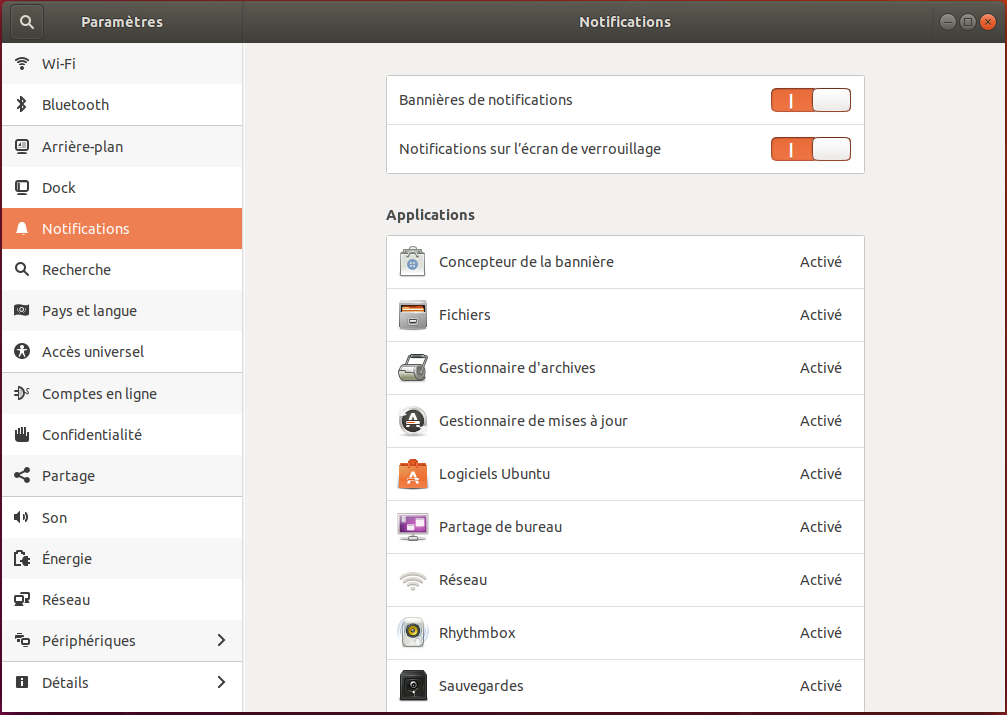
Les paramètres du système sont accessibles via une fenêtre qui peut prendre différentes formes selon la distribution. On y trouve cependant, grosso modo, les mêmes fonctions.
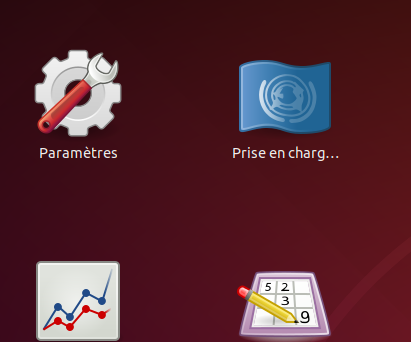
Dans Ubuntu utilisez l’icône suivante dans le dock.
linux-ubuntu_param_systeme_icone.png
Puis accédez à quelques paramètres.
linux-ubuntu_param_systeme.png
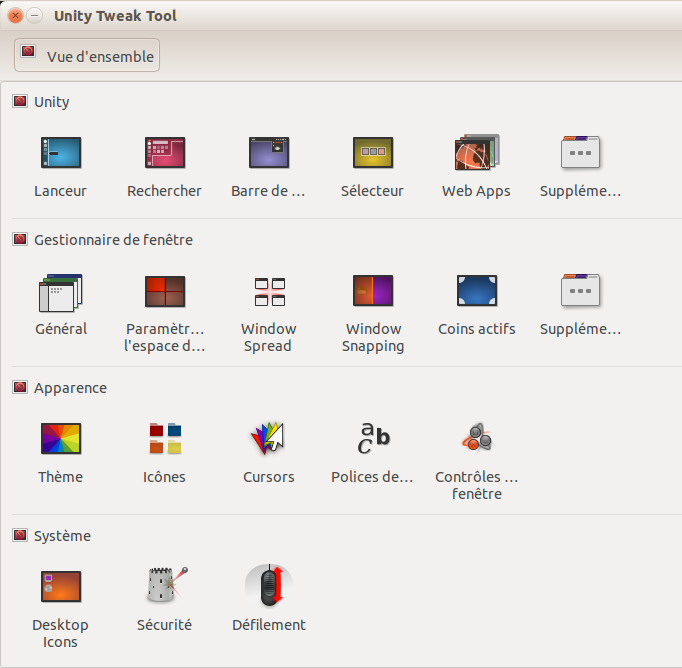
Le champ des possibles est restreint dans Ubuntu, sans doute par volonté de simplification. Si vous avez besoin de plus de paramétrage installez le paquet Unity Tweak Tool.
linux-unity-tweak-tool.png
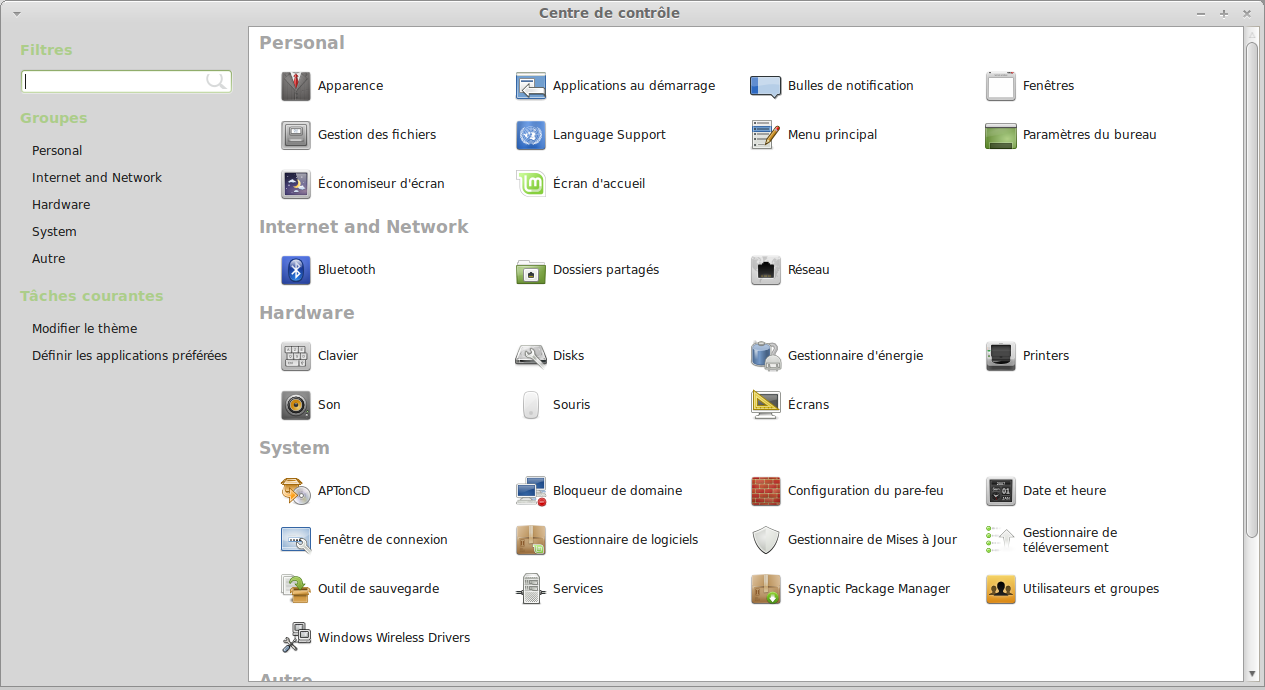
Dans LinuxMint vous passez par le menu des applications puis Centre de contrôle.
linux-linuxmint_param_systeme.png
Ajouter des applications au tableau de bord
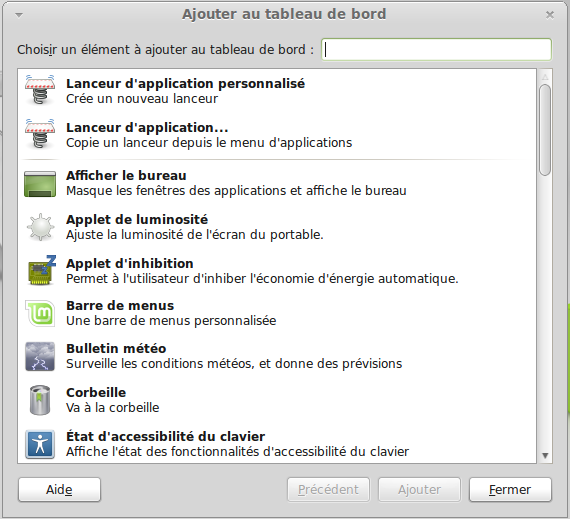
Vous pouvez également ajouter des éléments dans les tableaux de bords (toujours via un clic-droit) :
linux-ajout_tab_bord.png
Gagner de la place avec les bureaux virtuels
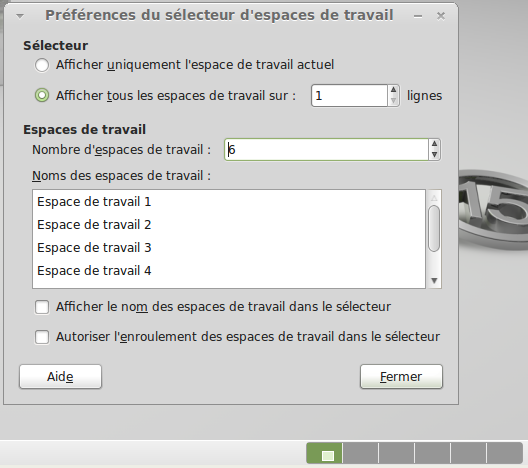
Les bureaux virtuels étendent votre zone de travail : ainsi, vous n’êtes plus obligés d’empiler vos fenêtres sur un unique bureau, vous pouvez les étaler sur autant de bureaux que vous le souhaitez (attention, trop de bureaux virtuels ne vous apporteront rien si ce n’est une perte d’orientation). Ensuite, vous pouvez naviguer entre les bureaux avec Ctrl + Alt + Flèches gauche et droite. Ou via l’élément « Sélecteur d’espace de travail » du tableau de bord (ajoutez-le s’il est absent comme dans LinuxMint).
linux-bureaux_virtuels.png
Personnaliser les préférences
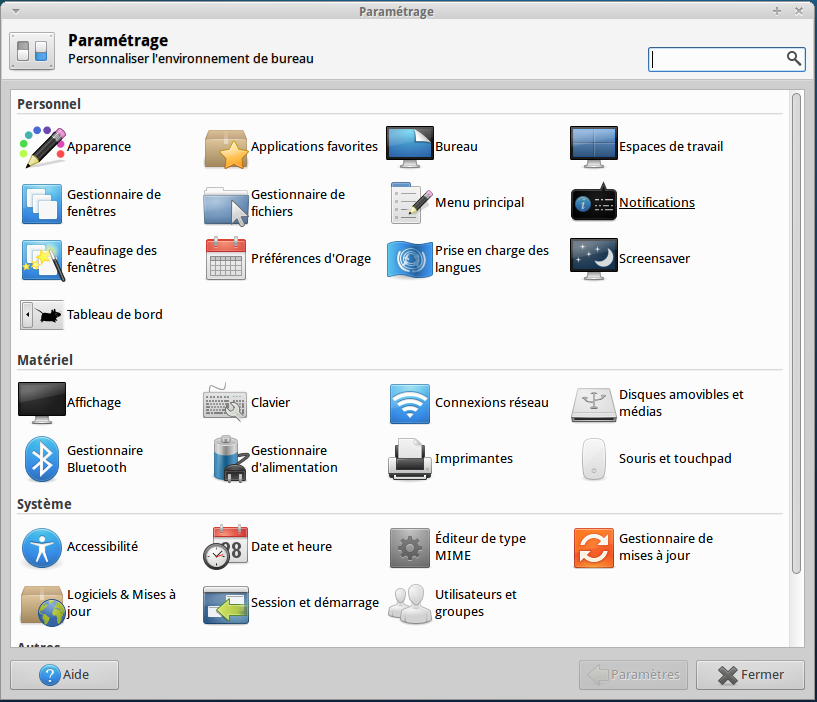
Les paramètres du système sont accessibles via une fenêtre qui peut prendre différentes formes selon la distribution. On y trouve cependant, grosso modo, les mêmes fonctions.
Via le menu des applications puis « Gestionnaire de paramètres ».
linux-xubuntu_param_systeme.png
LinuxMint
Via le menu des applications puis « Centre de contrôle ».
linux-linuxmint_param_systeme.png
Réseau
Même si l’on peut théoriquement se passer d’une connexion à Internet, cette dernière est vivement conseillée pour les mises à jour de logiciels.
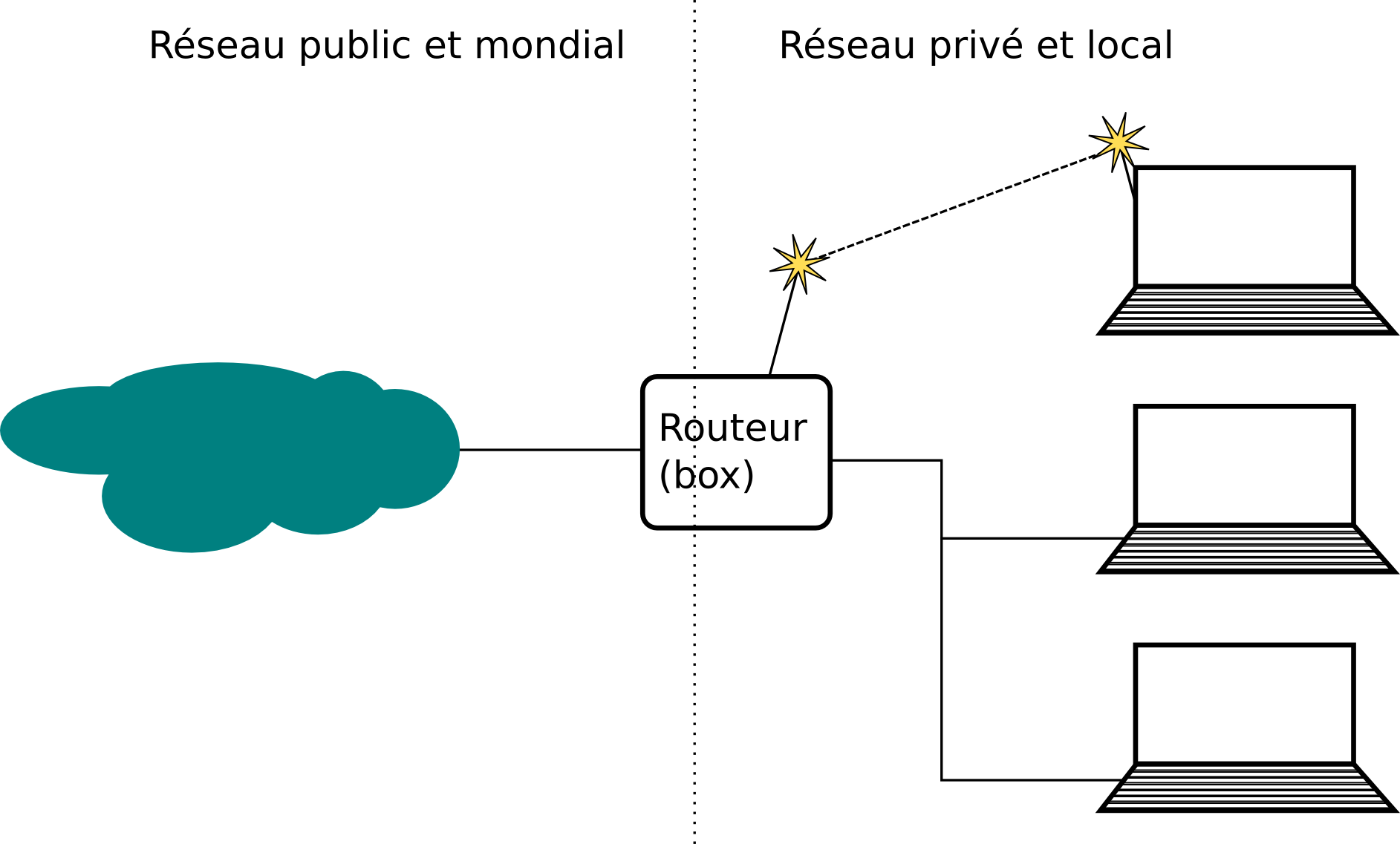
Le réseau, c’est d’une part le réseau local, celui reliant entre-eux vos appareils divers (ordinateurs, imprimante, éventuellement téléphone, etc.) mais aussi le réseau public mondial (Internet). Entre les deux se trouve le routeur (ou box diverse) et assure une certaine étanchéité.
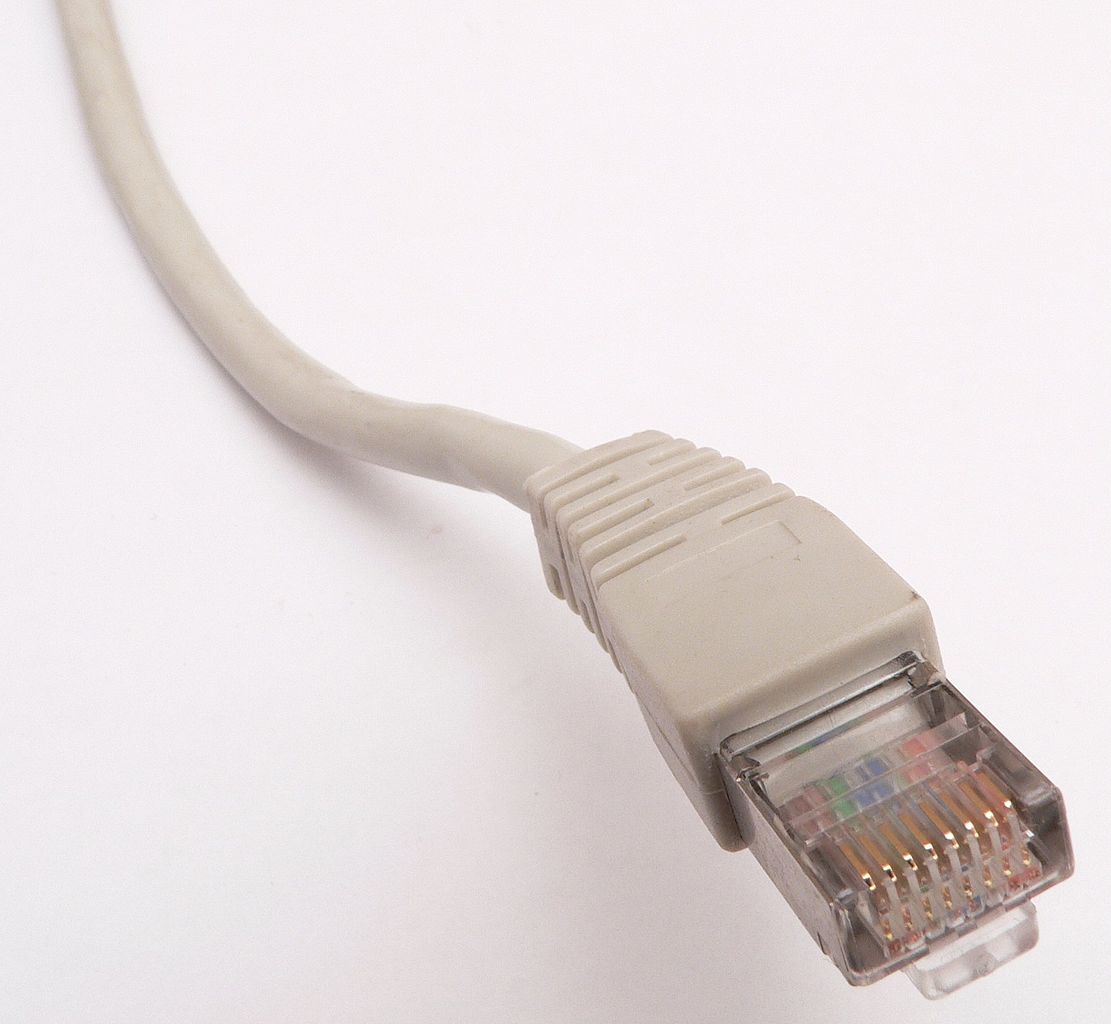
linux-reseau.pngConnecteur RJ45 à 8 fils (source Wikipédia)
Voici comment vous connecter (ou vérifier votre connexion) avec LinuxMint.
Note
Sur un réseau local vous pouvez vous connecter soit avec un câble Ethernet (avec un connecteur RJ45) soit en Wifi (à condition que la borne Wifi soit connectée avec un fil au routeur ou fasse partie intégrante du routeur). Bien que certains opérateurs ont fait croire, fut un temps, que le Wifi permettait d’être connecté à Internet, le Wifi ne vous apporte rien de plus (ni de moins) que le câble. Si vous avez des problèmes de connexion en Wifi, essayez avec un câble Ethernet. Si le problème persiste, le Wifi n’est pas en cause.
Notions
Adresse IP
Chaque appareil dispose d’au moins une adresse IP. IP pour Internet protocol, qui spécifie comment transitent les informations sur le réseau, sans se préoccuper du contenu.
Deux versions d’IP sont utilisées actuellement.
La v4, la plus courante où les adresses ont la forme 192.168.1.2 (soit quatre nombres, chacun compris entre 0 et 255). Cependant, depuis quelques mois, il devient difficile voire impossible d’obtenir de nouvelles adresses IPv4, du fait de leur épuisement (quasiment tout ce qui était possible a été attribué).
La v6 vient palier à l’épuisement de la v4. Sur un modèle plus complexe (par exemple fe80::4e0f:6eff:fe74:c97) cette nouvelle norme peine à s’imposer.
On distingue adressage privé et public. L’adressage privé est celui utilisé sur votre réseau local. Même si le choix des adresses est techniquement libre, il vaut mieux se cantonner aux standards.
Vous trouverez donc des adresses de la forme 192.168.* pour des réseaux de classe C (254 appareils maximum), 172.16.* (classe B, 65534 appareils) ou encore 10.0.* (classe A, plus de 16 millions d’appareils).
Prenons l’exemple d’un réseau de classe C ayant pour adresse 192.168.1.0. La plage d’adresses va de 0 à 255. Deux adresses sont réservées : la première (ici 0) est celle du réseau ; et la dernière (ici 255) est celle dite de broadcast qui permet d’atteindre toutes les adresses à la fois.
Le masque de sous-réseau est 255.255.255.0 (ou également désigné par /24). Un appareil de ce sous-réseau ne peut joindre qu’un autre appareil du même réseau dont les trois premiers numéros de l’adresse sont identiques.
Mais, comment fait-on pour sortir ? Aller sur Internet ? C’est le rôle de la passerelle. Cette dernière est un appareil que dispose de deux interfaces réseaux, l’une tournée vers le réseau local, l’autre vers Internet. Elle assure la transmission des données dans les deux sens et peut en filtrer certaines (firewall). Dans un réseau d’entreprise ou domestique c’est le routeur qui joue ce rôle.
Sans passerelle, il n’y a aucun moyen de se connecter hors du réseau local !
DHCP
Aujourd’hui, normalement, tous les routeurs vendus dans le commerce offre le service DHCP (Dynamic Host Configuration Protocol). Une et une seule machine du réseau répond aux requêtes DHCP (si deux services DHCP fonctionnent sur un même réseau, ils risquent de se contredire et vous aurez de mauvaises surprises).
Lorsqu’un ordinateur ou un téléphone est connecté au réseau (câble ou réseau) il envoie une requête DHCP. Le serveur DHCP lui répond en lui donnant une adresse IP valable sur le réseau, le masque, l’adresse de la passerelle pour accéder à l’extérieur ainsi que les adresses des serveurs DNS.
Généralement le routeur (donc la passerelle) se charge de ce service. Si aucun service DHCP n’est présent sur votre réseau, vous devrez connaître les informations de connexion et les saisir manuellement.
Le serveur DHCP attribue toujours la même adresse IP pour une connexion donnée, dans la limite du bail en l’absence de requête au serveur.
Sur Internet (et donc sur le Web) les serveurs communiquent entre-eux par leur adresse IP (v4 ou v6). Les clients font de même. Ainsi, lorsque vous utilisez votre client Web (Firefox par exemple) pour accéder au site http://libresavous.com, il contacte le site via son adresse IP 91.121.52.7. Mais nul besoin pour vous que de connaître cette adresse.
Internet est pourvu de serveurs DNS (Domain Name System), véritables annuaires des noms de domaine, assurant la traduction de libresavous.com en 91.121.52.7.
Il faut cependant que votre ordinateur aie connaissance d’au moins une adresse de serveur DNS joignable depuis votre point de connexion. C’est pourquoi l’on utilise généralement les serveurs DNS de notre fournisseur d’accès à Internet.
Cette information vous est transmise par le serveur DHCP. Dans le cas contraire, vous devrez la connaître et la saisir.
Chaque périphérique physique (Ethernet ou Wifi) est identifié par une adresse MAC (Medium access control) de la forme 4C:0F:6E:74:0C:97 (également appelée adresse matérielle). On ne peut théoriquement pas la modifier. Sur un ordinateur récent vous disposez généralement de deux périphériques réseau (Ethernet et Wifi) donc, de deux adresses MAC.
Le DHCP attribuera une adresse IP différente pour chaque adresse MAC. L’IP attribuée sera donc différente selon que vous vous connectez en Wifi ou avec un câble
Gestion du réseau
La gestion du réseau se fait via le centre de configuration (ou gestionnaire de paramètres).
Utiliser une carte Wifi
La carte Wifi est normalement reconnue automatiquement.
Si ce n’est le cas, cela vient sans doute du fait qu’elle est récente et pas encore supportée par un module du noyau Linux. Dans ce cas, il existe peut-être un pilote propriétaire pour Linux. Dans le gestionnaire de paramètres vous devriez alors avoir la possibilité d’installer des pilotes propriétaires.
En l’absence de tout pilote, vous ne pourrez utiliser la connexion Wifi (rare).
Important
Pour configurer votre carte Wifi, vous aurez probablement besoin d’accéder à Internet. Pensez à vous connecter avec un câble Ethernet.
Communiquer avec un réseau Windows®
Si vous devez communiquer avec des ordinateurs fonctionnant sous Windows, vous devrez parler le protocole SMB ou CIFS. Pour cela, installez Samba, l’implémentation libre de ces protocoles. Vous verrez alors le voisinage réseau et serez vu par les utilisateurs de Windows.
Le gestionnaire de fichiers
Le gestionnaire de fichiers est l’application qui vous permet de parcourir l’arborescence de votre système, vos données personnelles.
Naviguer dans l’arborescence
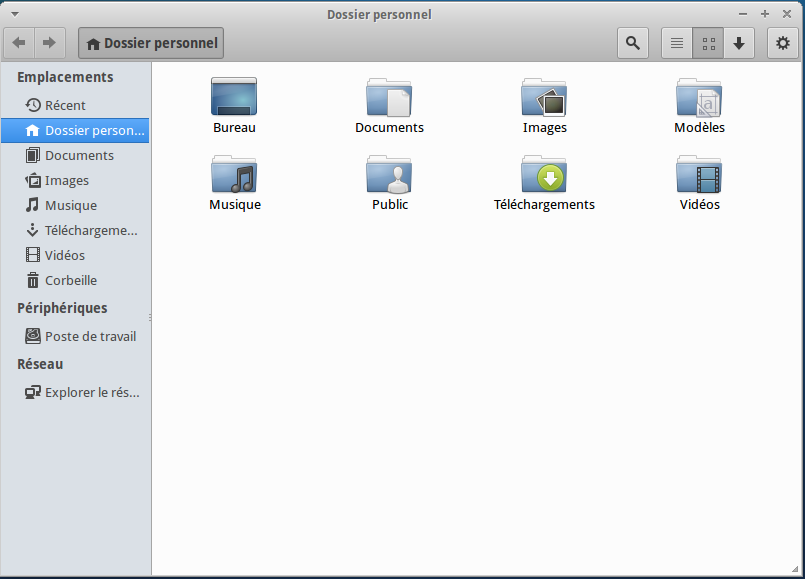
Repérer le dossier personnel de l’utilisateur
Le dossier de l’utilisateur est souvent mentionné comme « Dossier personnel » ou « Répertoire personnel ». Il correspond, dans l’arborescence globale, à /home/utilisateur où « utilisateur » est votre idenfiant.
linux-nautilus.png
Repérer les dossiers prédéfinis et en créer de nouveaux
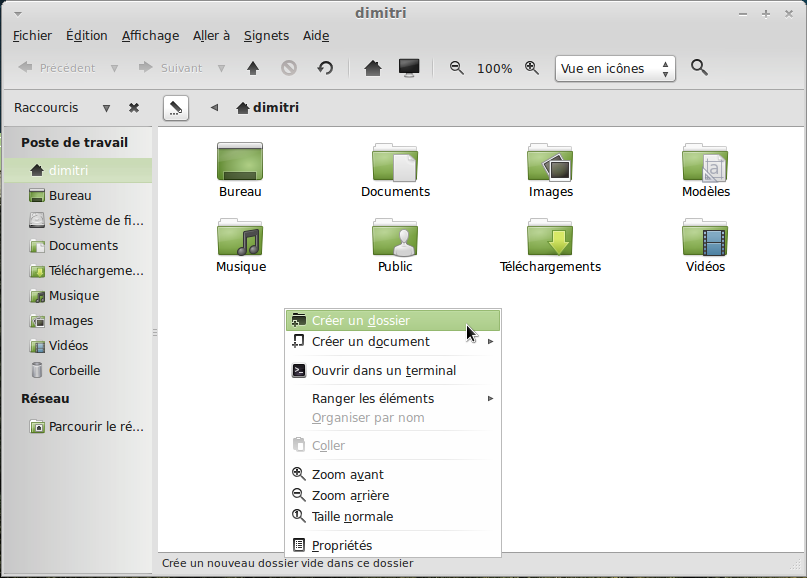
Sur la capture précédente vous pouvez voir quelques dossiers prédéfinis. Certains logiciels sont paramétrés pour les utiliser. Le dossier Bureau contient tout ce que vous déposez sur votre bureau. Le dossier Téléchargements est nourri par le navigateur (Firefox par exemple) lorsque vous téléchargez.
Ajoutez-en via « Fichier > Créer un dossier » ou via un clic droit dans la liste.
linux-ajout_dossier.ng
Trouver et comprendre les dossiers de profils applicatifs
Chaque application que vous utilisez est susceptible de conserver des paramètres (vos réglages de préférences essentiellement). On appelle cela un profil. Lorsque vous changez d’ordinateur, ou si vous en utilisez plusieurs, il peut être utile de savoir où se trouvent vos profils.
Deux tendances se partagent selon les logiciels :
Historiquement, les profils sont directement dans votre dossier personnel, dans un dossier du même nom que le logiciel précédé par un point (par exemple .scribus pour le profil Scribus).
La nouvelle tendance est de les mettre dans le dossier .config (par exemple .config/inkscape).
Certains logiciels prévoient de passer à la nouvelle tendance. Ainsi GIMP, depuis la version 2.10 le profil se trouve dans .config/GIMP/2.10/ alors qu’il était dans .gimp-2.8 jusqu’à la version précédente.
Note
Tous les fichiers et dossiers commençant par un point sont invisibles dans votre gestionnaire de fichiers, afin de ne pas surcharger l’affichage.
Pour les faire apparaître, choisissez simplement « Affichage > Afficher les fichiers cachés » (ou Ctrl + H).
Les chemins absolus et relatifs
Pour désigner un fichier dans cette arborescence on a besoin de connaître, et surtout faire connaître au système, le moyen d’y accéder. D’où le chemin.
Un chemin est une succession de répertoires et sous-répertoires. Un peu comme dans une ville, on indique à quelqu’un la succession de rues pour accéder à l’adresse voulue. Il y a deux moyens d’indiquer ce chemin : soit en partant du centre-ville, soit en partant de l’endroit où l’on se trouve actuellement. Dans le premier cas il s’agit d’un chemin absolu, dans le second on parle de chemin relatif.
Le caractère slash, qui désigne la racine, sert aussi à séparer les noms de répertoires. Attention à ne pas confondre avec Windows, seul système à utiliser le backslash (\) pour cet usage !
Dans un système Unix, le chemin absolu commence de la racine. Ainsi, l’exécutable du Firefox est accessible via /usr/bin/firefox.
Pour accéder au même programme en chemin relatif, en admettant que vous vous trouviez déjà dans le répertoire /usr/share, vous devez exécuter le programme ../bin/firefox. Notez bien qu’il n’y a jamais de slash en début d’un chemin relatif.
Il existe deux dossiers spéciaux : . (point) qui désigne le répertoire courant, et .. (point point) pour le répertoire parent.
Ajouter des polices de caractères
Vous pouvez ajouter toutes les polices de caractères que vous voulez. Un dossier est prévu à cet effet dans votre dossier personnel : .fonts.
Lorsque vous téléchargez une police (formats TTF ou OTF), vous pouvez l’ouvrir directement dans Nautilus et un bouton « Installer » la copie dans .fonts.
Comprendre la gestion des types de fichiers (MIME)
Utiliser les archives compressées
Entretien du système
Gestion des utilisateurs et des groupes
Gestion des droits
Le rôle d’administrateur
L’administrateur (historiquement nommé root) est l’utilisateur disposant de tous les pouvoirs sur le système. Il peut donc tout casser. En tant que premier (et souvent unique) utilisateur de votre ordinateur, c’est à vous que revient cette tâche.
Au vu des risques que peut encourir votre système, vous ne disposez pas des droits d’administrateur en permanence. Vous en aurez besoin lorsque, par exemple, vous installez un nouveau logiciel, faites une mise à jour, configurez une imprimante ou une connexion réseau. À ce moment-là, le système vous demande votre mot de passe afin de vérifier que c’est bien vous qui êtes aux commandes. Cela a également pour effet d’accroître votre vigilance concernant les actions que vous êtes en train d’entreprendre. Mais que cela ne vous fasse pas peur, il est très utile, voire indispensable d’effectuer les mises à jour !
Bien choisir ses mots de passe
Le mot de passe de connexion à la session est l’information secrète censée éviter qu’une tierce personne accède aux données stockée dans votre ordinateur. De manière générale, lorsque vous devez choisir un mot de passe, vous devez éviter les mots trop simples ou triviaux. Bannissez donc date de naissance, prénom du copain, du chat, etc.
La règle d’or est de choisir quelque chose que personne ne puisse deviner (humain ou machine qui ferait des milliards de tentatives) et qui soit facile à retenir pour vous. On conseille toujours de mélanger lettres en majuscules, en minuscules, chiffres et ponctuation. Citons deux pistes pour trouver le mot de passe qui vous convient :
La phrase : prenez les initiales d’une phrase que vous retenez. Par exemple, J’a2lcd’uL! pour « J’ai de la chance d’utiliser Linux ! ».
L’opération arithmétique : 32=huit*quatre avec toujours une partie en chiffres et une partie en lettres.
Gestion des services
Périphériques externes
Paramétrages et utilisation
Imprimante, scanner, webcam
Les périphériques récalcitrants
Disques amovibles
Utiliser une clé ou un disque USB
Partager des données avec Windows®
Comprendre les systèmes de fichier
Installation de logiciels
On désigne par paquet un élément logiciel. Cela peut être le corps principal d’un logiciel ou l’un de ses composants (par exemple, les différentes langues disponibles dans un logiciel sont généralement dans des paquets séparés). Ainsi, une mise à jour sur une langue n’implique pas la mise à jour de tout le logiciel.
Utiliser la logithèque et le gestionnaire de paquets
Deux outils vous permettent de choisir et installer de nouveaux paquets.
Dans Ubuntu, seule la Logithèque est présente par défaut. Cet outil permet la découverte de logiciels classés par thème. C’est l’idéal si vous cherchez un logiciel sans en connaître le nom, voire découvrir un logiciel auquel vous ne pensiez pas.
Le gestionnaire de paquets Synaptic est moins convivial d’approche mais plus efficace lorsque vous voulez installer un certain nombre de logiciels. En effet, vous cochez tout ce dont vous avez besoin et une seule validation suffit pour tout installer.
De l’importance des mises à jour régulières
L’avantage d’installer vos logiciels via le gestionnaire de paquets est la gestion concomitante des mises à jour. En effet, les développeurs font évoluer leurs logiciels et mettent à disposition les nouvelles versions lorsqu’elles sont finalisées. En fait, aucun logiciel n’est jamais « terminé ».
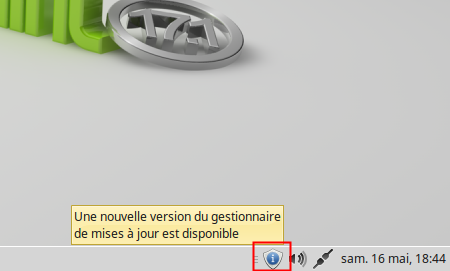
Lorsque vous voyez apparaître l’icône de mise à jour dans le tableau de bord (un bouclier bleu dans LinuxMint) cela signifie qu’il y a des mises à jour disponibles. À vous de les effectuer au moment où vous le souhaitez (et non pas au moment d’éteindre l’ordinateur quand vous êtes pressés, comme sous Windows).
linux-linuxmint-maj-icone.png
Il est important d’effectuer ces mises à jour, même si vous ne semblez avoir besoin de rien : pourquoi changer des logiciels qui vous satisfont pleinement ? Plusieurs raisons :
La plus importante est la sécurité de votre ordinateur : en effet, aucun logiciel n’est exempt de défaut et certains peuvent se révéler dangereux (risque d’intrusion et de vol de données personnelles). Lorsque des failles de sécurité sont découvertes elles sont généralement corrigées très rapidement (une des forces du logiciel libre).
Correction potentielle de défauts auxquels vous avez pu vous habituer, améliorations : un coup de nettoyage est rarement mauvais.
Il est nécessaire de faire régulièrement les mises à jour : en effet, plus vous attendez, plus l’écart entre votre version et celle de référence sera grand, augmentant ainsi le risque d’incompatibilités entre logiciels (risque quasi-nul lorsque les mises à jour sont régulières).
LinuxMint adopte une approche un peu différente des autres distributions
elle gère un méta-paquet qui indique ce qui doit être mis à jour. Ce paquet s’appelle mint-update. Parfois c’est lui que vous devrez mettre à jour.
linux-mint-update.png
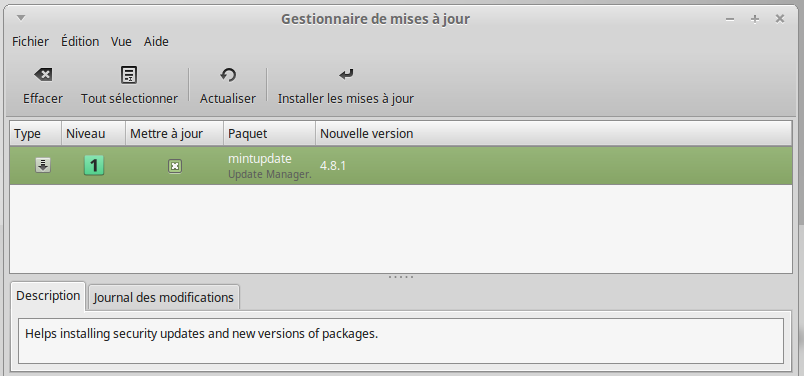
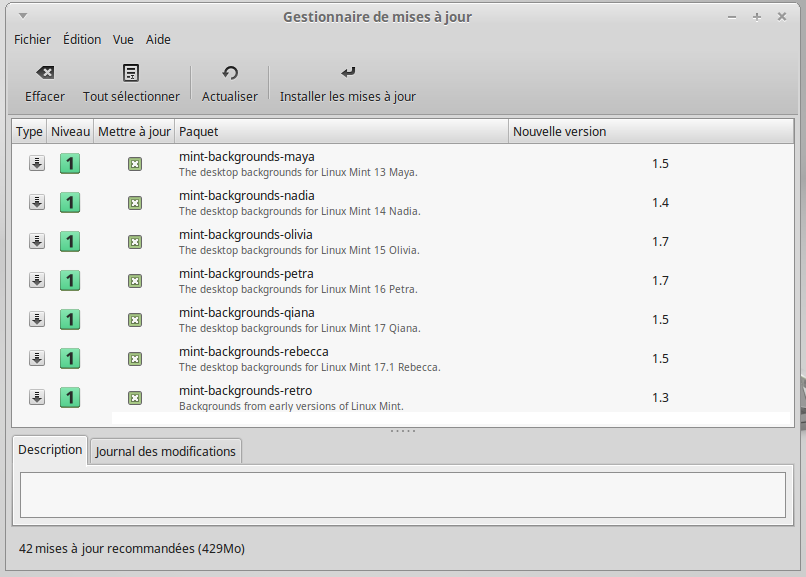
Ensuite, LinuxMint vous propose les paquets à mette à jour. Assurez-vous de tout sélectionner.
linux-mint-upgrade.png
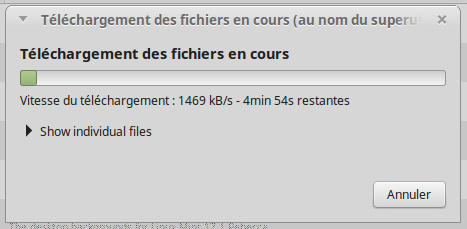
Et validez par Installez les mises à jour. Mint s’occupe de tout : télécharge et installe les paquets.
linux-mint-upgrade-download.png
Note
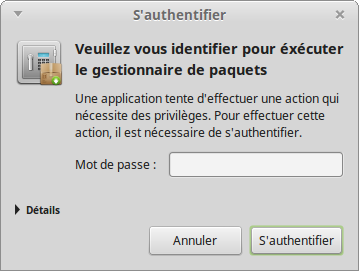
La mise à jour de logiciels nécessite de modifier le cœur du système. Aussi, vous devrez disposer des droits d’administrateur. C’est pour cela que LinuxMint vous demande votre mot de passe (en supposant que vous avez le droit de devenir administrateur temporaire).
linux-update-password.png
Voici en vidéo toute la procédure de mise à jour.
Navigation sur le Web
Messagerie électronique
Bureautique
Graphisme
Multimédia
Ligne de commande
Découverte du terminal
Dialoguez avec le système
Premiers soins
Les aspects à vérifier en cas de problème
Occupation des partitions
Charge du processeur
Occupation de la mémoire
Connexion au réseau
Vider le cache
Savoir dialoguer avec un informaticien
Documentation
Voici quelques liens vers de la documentation en ligne.
Manuel Ubuntu, existe en français, actualisé pour la version 14.04